
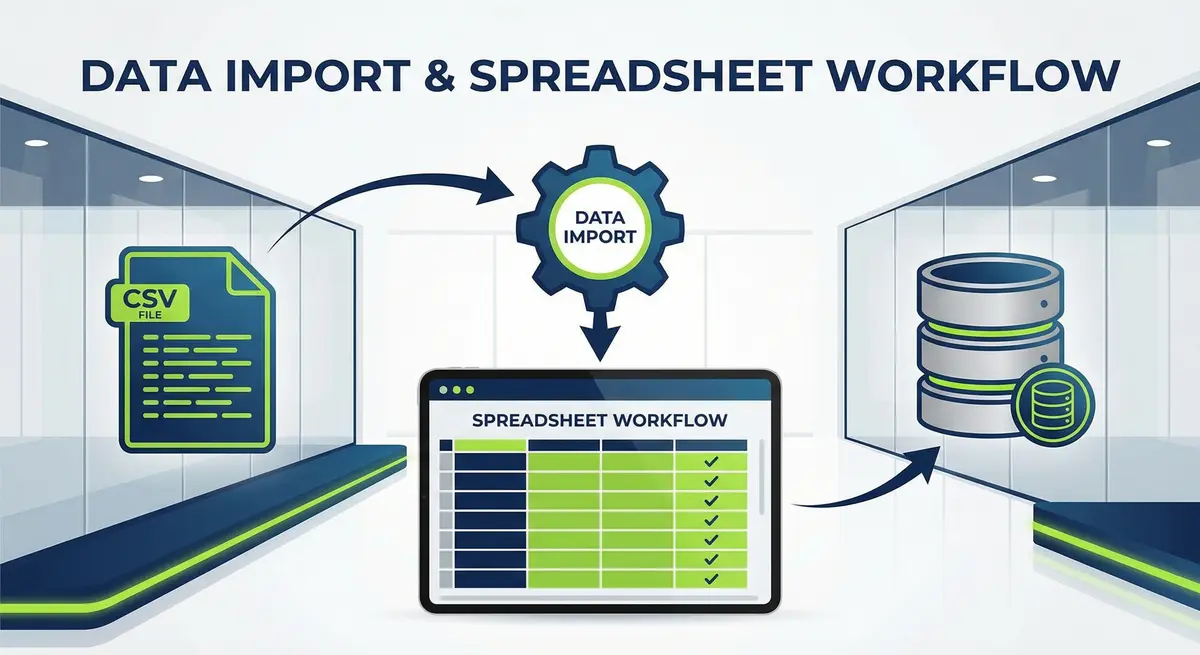
CSV-Import für Überwachungslisten: Best Practices und häufige Fehler
Hunderte Geschäftspartner auf einmal überwachen? Mit CSV-Import geht das in Sekunden. Lernen Sie, wie Sie Ihre Listen optimal vorbereiten und typische Fehler vermeiden.
Sie haben 200 Kunden in Excel und möchten alle auf Insolvenzrisiko überwachen? Händisches Eintippen wäre Zeitverschwendung. Der CSV-Import macht’s in Sekunden – wenn Sie ein paar Regeln beachten. In diesem Guide zeigen wir Ihnen, wie’s richtig geht.
Was ist CSV und warum ist es ideal?
CSV = Comma-Separated Values – ein universelles Textformat, das fast jede Software lesen kann.
Vorteile:
✅ Von Excel, Google Sheets, CRM-Systemen exportierbar
✅ Klein und schnell
✅ Massenimport von hunderten Einträgen in Sekunden
✅ Kein Vendor-Lock-in (funktioniert überall)
CSV-Format für Überwachungslisten
Grundstruktur
Eine CSV-Datei für Insolvenz-Überwachung sollte mindestens diese Spalten enthalten:
Firmenname,Rechtsform,Stadt,PLZ,Bemerkung
Mustermann GmbH,GmbH,Hamburg,20095,Wichtiger Kunde
Schmidt Bau AG,AG,München,80331,Großprojekt 2026
Erklärung:
- Firmenname: Exakte Firmierung (wichtig für Matching!)
- Rechtsform: GmbH, AG, UG, KG, etc.
- Stadt: Unternehmenssitz
- PLZ: Postleitzahl für eindeutige Zuordnung
- Bemerkung: Freitext für Ihre interne Referenz
Erweiterte Felder (optional)
Für präziseres Monitoring können Sie zusätzlich angeben:
Firmenname,Rechtsform,Stadt,PLZ,Handelsregister,Bemerkung,Priorität
Mustermann GmbH,GmbH,Hamburg,20095,HRB 12345,Hauptlieferant,Hoch
Zusatzfelder:
- Handelsregister: HRB/HRA-Nummer für 100% Eindeutigkeit
- Priorität: Hoch/Mittel/Niedrig (für Ihre interne Sortierung)
- Kategorie: Kunde/Lieferant/Partner/Wettbewerber
Schritt-für-Schritt: CSV aus Excel erstellen
1. Daten in Excel vorbereiten
Stellen Sie sicher, dass:
- Erste Zeile enthält Spaltenüberschriften
- Keine leeren Zeilen zwischen Einträgen
- Keine Sonderzeichen in Firmennamen (außer Bindestriche, Punkte)
- Alle Einträge vollständig sind
Beispiel-Tabelle:
| Firmenname | Rechtsform | Stadt | PLZ | Bemerkung |
|---|---|---|---|---|
| Müller GmbH | GmbH | Berlin | 10115 | Stammkunde |
| Becker & Co. KG | KG | Frankfurt | 60311 | Neukunde |
2. Als CSV exportieren
In Excel:
- “Datei” → “Speichern unter”
- Dateityp: CSV UTF-8 (durch Trennzeichen getrennt) (*.csv)
- Dateiname eingeben (z.B.
ueberwachungsliste-2026.csv) - Speichern
Wichtig: Nutzen Sie UTF-8, nicht “CSV (MS-DOS)” – sonst gibt es Probleme mit Umlauten!
In Google Sheets:
- “Datei” → “Herunterladen” → “Kommagetrennte Werte (.csv)”
- Fertig!
3. CSV-Datei prüfen
Öffnen Sie die CSV-Datei mit einem Texteditor (nicht Excel!), z.B. Notepad.
So sollte es aussehen:
Firmenname,Rechtsform,Stadt,PLZ,Bemerkung
Müller GmbH,GmbH,Berlin,10115,Stammkunde
Becker & Co. KG,KG,Frankfurt,60311,Neukunde
Typische Fehler erkennen:
❌ Zeilen mit falscher Spaltenanzahl
❌ Fehlende Anführungszeichen bei Kommas im Text
❌ Umlaute als Fragezeichen (→ UTF-8 Problem!)
Häufige Fehler beim CSV-Import vermeiden
❌ Fehler 1: Falsche Trennzeichen
Problem: Deutsches Excel nutzt oft Semikolon (;) statt Komma (,)
Ergebnis in CSV:
Firmenname;Rechtsform;Stadt
Müller GmbH;GmbH;Berlin
Lösung: In Excel-Einstellungen auf Komma umstellen ODER beim Import “Semikolon” als Trennzeichen auswählen.
❌ Fehler 2: Umlaute kaputt
Problem: Nicht UTF-8 verwendet
Ergebnis:
Firmenname: M�ller GmbH ❌Lösung: Beim Speichern “CSV UTF-8” wählen, nicht “CSV (MS-DOS)”
❌ Fehler 3: Kommas in Firmennamen
Problem: Firmenname enthält ein Komma (z.B. “Müller, Meier & Co.”)
Falsche CSV:
Müller, Meier & Co.,GmbH,Berlin➡️ Wird als 4 Spalten statt 3 gelesen!
Richtige CSV (Anführungszeichen!):
"Müller, Meier & Co.",GmbH,BerlinExcel macht das automatisch, aber prüfen Sie es sicherheitshalber!
❌ Fehler 4: Leere Zellen
Problem: Nicht alle Felder ausgefüllt
Problematische CSV:
Firmenname,Rechtsform,Stadt,PLZ
Müller GmbH,,Berlin,10115
Besser:
Firmenname,Rechtsform,Stadt,PLZ
Müller GmbH,GmbH,Berlin,10115
Wenn Information fehlt: Schreiben Sie “unbekannt” oder lassen Sie die ganze Spalte weg.
❌ Fehler 5: Duplikate nicht erkannt
Problem: Gleiche Firma mehrfach in der Liste
Folge: Firma wird doppelt überwacht (unnötig)
Lösung: In Excel vor Export Duplikate entfernen:
- Daten markieren
- “Daten” → “Duplikate entfernen”
- Spalte “Firmenname” + “Stadt” als Kriterium
Best Practices für große Listen
📊 1. Daten vor Import bereinigen
Checklist:
- Duplikate entfernt
- Rechtschreibfehler korrigiert
- Einheitliche Schreibweise (z.B. “GmbH” nicht “G.m.b.H.”)
- Leere Zeilen gelöscht
- Alle Pflichtfelder ausgefüllt
🏷️ 2. Kategorien nutzen
Teilen Sie große Listen in Kategorien:
- Kunden (A): Höchste Priorität
- Kunden (B): Mittlere Priorität
- Lieferanten: Wichtig für Supply Chain
- Wettbewerber: Marktbeobachtung
Vorteil: Sie können später gezielt filtern und benachrichtigen.
📅 3. Regelmäßig aktualisieren
Ihre Geschäftsbeziehungen ändern sich laufend!
Workflow:
- Quartalsweise: Neue Partner hinzufügen
- Quartalsweise: Inaktive Partner entfernen
- Export aus CRM/ERP automatisieren (wenn möglich)
🔄 4. Versionierung
Behalten Sie alte Versionen Ihrer Listen:
ueberwachungsliste-2026-01.csv
ueberwachungsliste-2026-04.csv
ueberwachungsliste-2026-07.csv
Warum? Falls Sie später nachvollziehen müssen, wann Sie jemanden auf die Liste gesetzt haben.
Import-Workflow: Step-by-Step
Schritt 1: CSV vorbereiten
✅ Excel-Datei mit allen Partnern öffnen
✅ Daten bereinigen (siehe Checkliste oben)
✅ Als CSV UTF-8 exportieren
Schritt 2: Import starten
- In Insolvenz-Alarm einloggen
- “Überwachungsliste” öffnen
- Button “CSV importieren” klicken
- CSV-Datei auswählen
- Vorschau prüfen! (System zeigt erste 10 Einträge)
Schritt 3: Spalten zuordnen
Das System fragt: “Welche Spalte ist was?”
Zuordnung:
- Spalte 1 → Firmenname
- Spalte 2 → Rechtsform
- Spalte 3 → Stadt
- Spalte 4 → PLZ
Schritt 4: Import durchführen
- Dauer: 100 Einträge = ~5 Sekunden
- Duplikate: System erkennt automatisch, wenn Firma schon überwacht wird
- Fehlerhafte Einträge: Werden übersprungen (Log wird angezeigt)
Schritt 5: Ergebnis prüfen
✅ Anzahl erfolgreich importierter Einträge
⚠️ Anzahl übersprungener Einträge (Duplikate, Fehler)
❌ Fehlermeldungen (falls Datenformat ungültig)
Fortgeschrittene Tipps
🔗 Export aus CRM-Systemen
Die meisten CRM/ERP-Systeme können CSV exportieren:
Salesforce:
Reports → Export → CSV
HubSpot:
Contacts → Export → CSV
SAP:
Über Transaktion → CSV-Download
DATEV:
Stammdaten → Export → CSV-Format
➡️ Vorteil: Sie müssen nichts manuell tippen!
🤖 Automatisierung via API
Für große Unternehmen: Automatischer Import via API möglich.
Beispiel-Workflow:
- Nightly Job: CRM exportiert Kundenliste als CSV
- Script lädt CSV automatisch hoch
- Überwachungsliste wird täglich aktualisiert
➡️ Null manueller Aufwand!
Checkliste: CSV-Import
Vor dem Import:
- Excel-Datei bereinigt (Duplikate, Fehler)
- Als CSV UTF-8 gespeichert
- Mit Texteditor geprüft (Trennzeichen, Umlaute)
- Backup der Datei erstellt
Beim Import:
- Vorschau geprüft (erste 10 Einträge sehen korrekt aus?)
- Spalten richtig zugeordnet
- Kategorie/Priorität gesetzt (falls gewünscht)
Nach dem Import:
- Anzahl importierter Einträge plausibel?
- Stichproben in der Liste überprüft
- Fehlermeldungen analysiert (falls vorhanden)
Fazit
CSV-Import spart enorm Zeit – wenn die Daten sauber sind! Die wichtigsten Punkte:
- UTF-8 verwenden (Umlaute!)
- Daten vor Export bereinigen (Duplikate, Fehler)
- Vorschau prüfen vor finalem Import
- Regelmäßig aktualisieren (quartalsweise)
Mit diesen Best Practices importieren Sie auch große Listen (500+) fehlerfrei in wenigen Minuten statt Stunden!
Jetzt CSV-Import ausprobieren
Importieren Sie Ihre Kundenliste in Sekunden und starten Sie das automatische Monitoring. Jetzt kostenlos starten →
Experte für Insolvenz-Monitoring und Risikomanagement. Hilft Unternehmen dabei, sich vor Forderungsausfällen zu schützen und finanzielle Risiken frühzeitig zu erkennen.